* 최종 버전 : 0.2.7
* 릴리즈 날짜 : 2026-10-12
- 패치 날짜 :
* 버전 0.2.0부터 윈도우(Windows) 버전은 NSIS(Nullsoft Scriptable Install System) 설치 프로그램으로 배포됩니다.
(예, dsnet-viewer-[Qt version]-[Version]-Setup-x86_64.exe)
* 아래 설명은 버전 v0.2.6 기준입니다.
[ 설치 - 인스톨러(Installer) 버전 ]
설치 파일을 다운로드하면 "dsnet-viewer-[Qt version]-[Version]-Setup-x86_64.exe" 라는 파일명으로 저장됩니다.
파일 탐색기 등에서 이 파일을 실행하면 설치가 진행됩니다.
* Qt 버전, 어플리케이션 버전에 따라 아래와 같이 보여집니다.
| Qt version | Version | Program name |
| Qt6 | 0.2.6 | DSNet Viewer (Qt6) 0.2.6 |
| Qt5 | 0.2.6 | DSNet Viewer (Qt5) 0.2.6 |
|
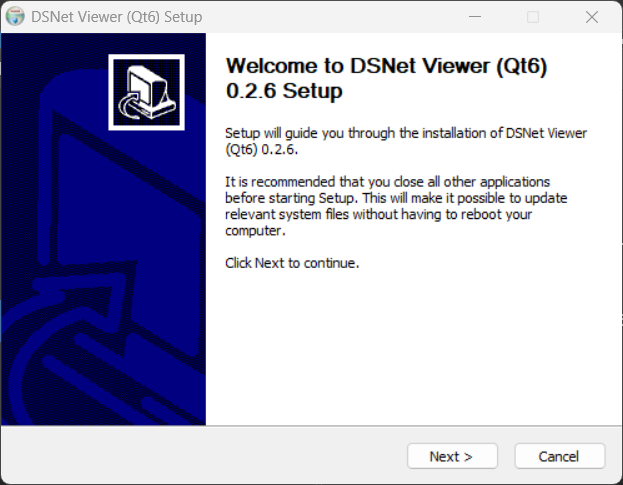
1. [Next] 버튼을 클릭하세요.
|
|
|
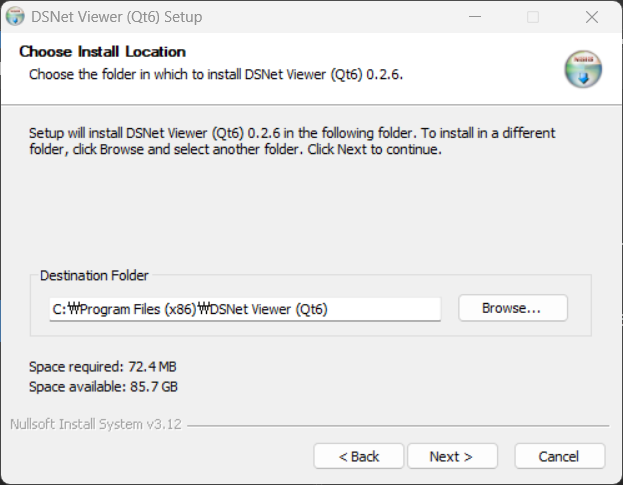
2. 설치 디렉토리를 변경하는 경우, 디렉토리를 변경한 후 [Next] 버튼을 클릭하세요.
|
|
|
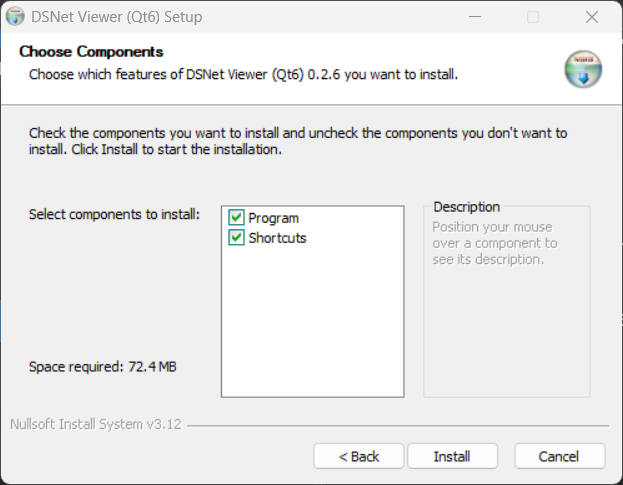
3. 설치 옵션을 선택하고 [Install] 버튼을 클릭하세요.
- Program : DSNet Viewer 프로그램 파일
- Shortcuts : 시작 메뉴 및 바탕 화면에 프로그램 바로 가기 생성
|
|
|
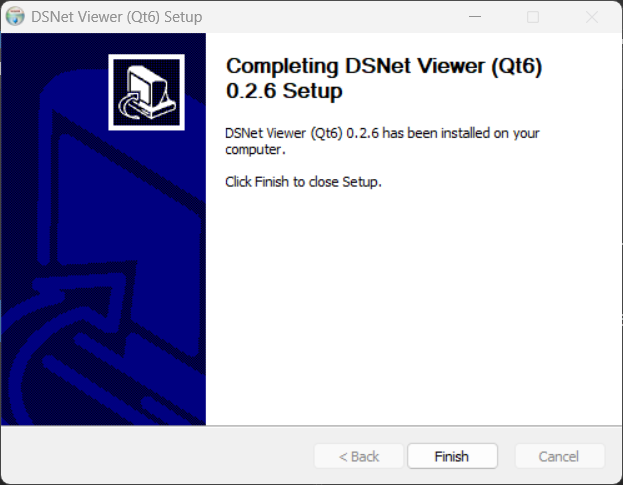
4. 설치 완료
|
|
[ 실행 - 인스톨러(Installer) 버전 ]
시작 메뉴나 바탕 화면의 프로그램 바로 가기를 클릭하세요.
|
( Qt6 )
|
 |
|
( Qt5 )
|
 |
[ 실행 - 포터블(Portable) 버전 ]
파일 탐색기에서 다운로드한 포터블(Portable) 버전 파일을 실행하세요.
|
(Qt6)
|
 |
|
(Qt5)
|
 |
또는
명령 프롬프트(Command Prompt)를 실행하여 실행 파일에 읽을 파일을 경로와 함께 실행하는 방법도 있습니다.
(윈도우 11 : 시작 > Windows Tools > 명령 프롬프트)
(윈도우 10 : 시작 > Windows 시스템 > 명령 프롬프트)
> dsnet-viewer-qt6.exe [파일 경로/파일명]
예) > dsnet-viewer-qt6 c:\data\test\iris.xlsx
|
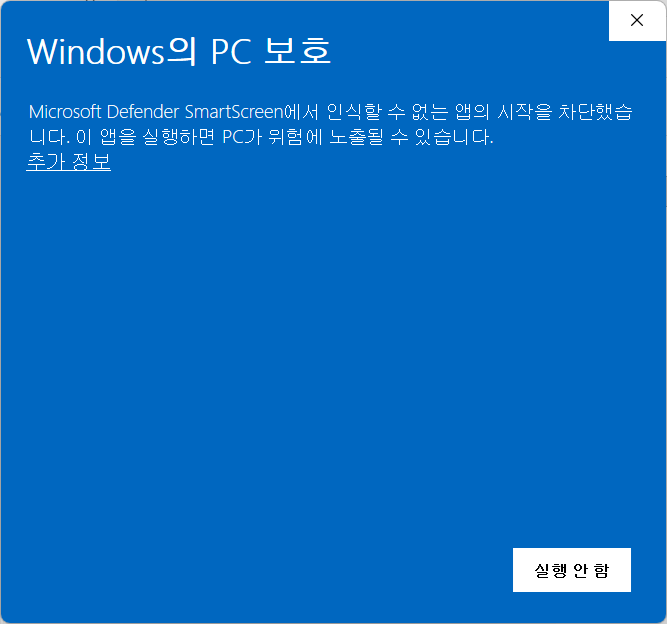
* 윈도우(Windows)에서 파일을 실행할 때 오류가 발생하면 아래 정보를 참고해 주십시오.
|
 |
[ 제거 - 인스톨러(Installer) 버전 ]
"프로그램 추가/제거"에서 설치된 "DSNet Viewer ([Qt version]) [Version]"를 제거하세요.
| Qt version | Version | Program name |
| Qt6 | 0.2.6 | DSNet Viewer (Qt6) 0.2.6 |
| Qt5 | 0.2.6 | DSNet Viewer (Qt5) 0.2.6 |
|
( Qt6 )
|
 |
|
( Qt5 )
|
 |
[ 제거 - 포터블(Portable) 버전 ]
다운로드 받은 파일을 삭제하시면 됩니다.
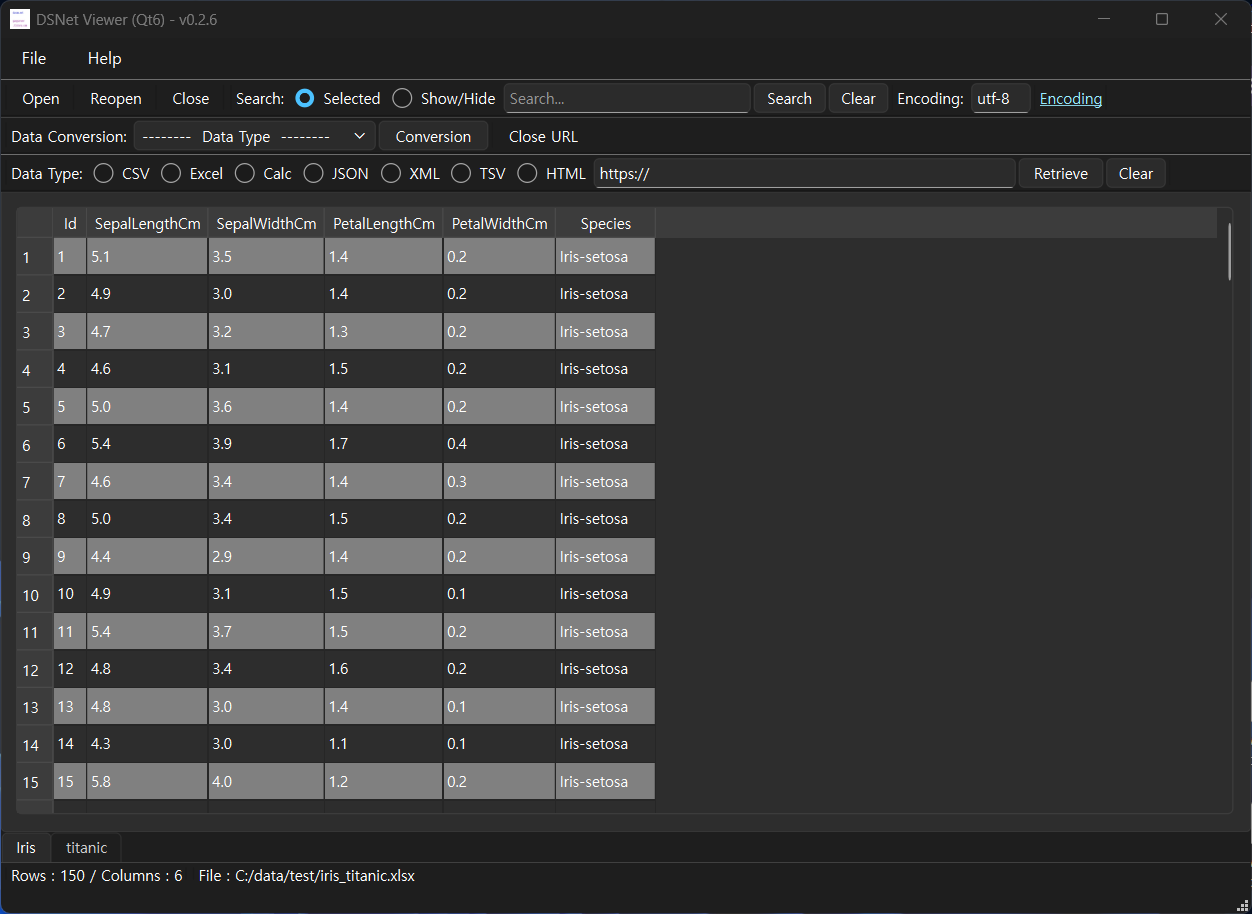
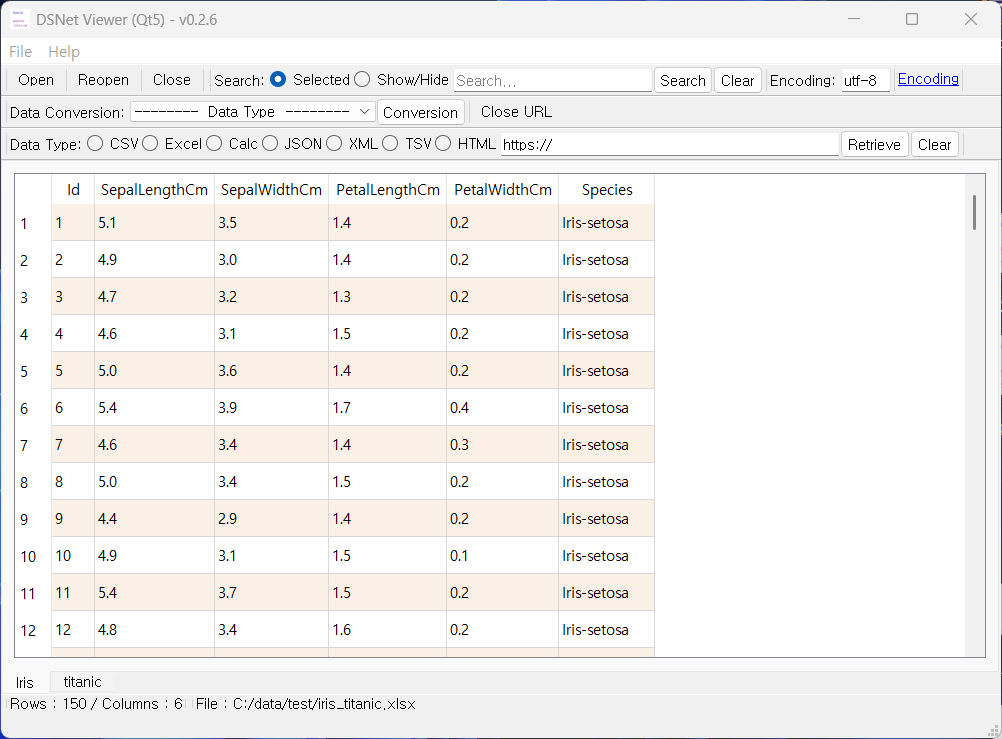
[ 실행 화면 ] - OS 다크 테마가 적용된 화면
* 데이터의 첫 번째 행은 열 이름으로 사용됩니다.
|
( Qt6 )
|
 |
|
( Qt5 )
|
 |
[ 파일 해시(hash) 확인 ]
파일 sha256 해시(hash) 값 :
( Qt6 )
- dsnet-viewer-qt6-0.2.6-Setup-x86_64.exe :
f3b753777e39a2f9ae39e6e931867fbaa2b9e828527b17e116d46a6a0b8b4327
- dsnet-viewer-qt6.exe :
cad6820bf8d096dc80bf5c174e77c2cd699c872b5760f21103deddd842d5652d
f3b753777e39a2f9ae39e6e931867fbaa2b9e828527b17e116d46a6a0b8b4327
- dsnet-viewer-qt6.exe :
cad6820bf8d096dc80bf5c174e77c2cd699c872b5760f21103deddd842d5652d
( Qt5 )
- dsnet-viewer-qt-0.2.6-Setup-x86_64.exe :
e6ea35077299f1f7aeb5c8a02f60895ef36aaf662b99ce4b2e75144c20adea22
- dsnet-viewer-qt.exe :
f79718004c9a7e65fb2301c5f9790140f7eacb3cfcdf90354cb3dcc3800aff79
e6ea35077299f1f7aeb5c8a02f60895ef36aaf662b99ce4b2e75144c20adea22
- dsnet-viewer-qt.exe :
f79718004c9a7e65fb2301c5f9790140f7eacb3cfcdf90354cb3dcc3800aff79
* Windows 11에서 파일의 SHA256 해시를 확인하려면
파워셸(PowerShell) 명령 Get-FileHash <file_path> -Algorithm SHA256을 사용하세요.
또는 명령 프롬프트(Command Prompt)에서 certutil -hashfile <file_path> SHA256을 사용하세요.
[ 명령 프롬프트(Command Prompt) ]
C:\Users\gangserver\Downloads>certutil -hashfile dsnet-viewer-qt6-0.2.6-Setup-x86_64.exe SHA256
SHA256의 dsnet-viewer-qt6-0.2.5-Setup-x86_64.exe 해시:
f3b753777e39a2f9ae39e6e931867fbaa2b9e828527b17e116d46a6a0b8b4327
CertUtil: -hashfile 명령이 성공적으로 완료되었습니다.
[ 파워셸(PowerShell) ]
PS C:\Users\gangserver\Downloads> Get-FileHash dsnet-viewer-qt6-0.2.6-Setup-x86_64.exe -Algorithm SHA256
Algorithm Hash Path
--------- ---- ----
SHA256 F3B753777E39A2F9AE39E6E931867FBAA2B9E828527B17E116D46A6A0B8B4327 C:\Users\gangserver\Downloads\dsnet-viewer-qt6-0.2.5-Se...
Algorithm Hash Path
--------- ---- ----
SHA256 F3B753777E39A2F9AE39E6E931867FBAA2B9E828527B17E116D46A6A0B8B4327 C:\Users\gangserver\Downloads\dsnet-viewer-qt6-0.2.5-Se...
[ 개발 환경 ]
(* 굵은(볼드) 글씨는 업데이트된 모듈을 의미합니다.)
python : 3.14.x
pandas : 3.0.6
python-calamine : 0.8.2
lxml : 6.1.3
xlsxwriter : 3.2.9
openpyxl : 3.1.5
xlrd : 2.0.2
odfpy : 1.4.1
xlrd : 2.0.2
odfpy : 1.4.1
pyinstaller : 6.22.3
beautifulsoup4 : 4.15.0
html5lib : 1.1
( Qt6 )
PySide6 : 6.11.2
( Qt5 )
PyQt5 : 5.15.11